光斑电影素材教程(光斑素材png)
Clipfly如何添加镜头光晕?光影特效应用教程
1、将视频片段导入Clipfly项目,拖拽至时间轴上需要添加光晕的轨道。定位特效面板 在界面左侧或顶部找到“特效”“效果”或“滤镜”选项卡,展开视觉效果库。搜索光晕效果 使用搜索功能输入“光晕”“镜头光晕”“光效”等关键词,或手动浏览“光效”“视觉效果”分类。
2、基础操作流程导入素材将视频文件上传至Clipfly,拖拽至时间线作为编辑基础。访问特效/元素库在界面左侧或顶部工具栏中,选择 “特效”(Effects)、“元素”(Elements)、“贴纸”(Stickers) 等分类。
3、打开Clipfly,将视频文件导入媒体库,拖拽至时间轴。选中目标片段 在时间轴上点击需调整的视频片段,选中后通常会出现边框提示。进入调整面板 选中视频后,在屏幕右侧或上方的工具栏中找到“调整”“效果”或“颜色校正”选项,点击进入。
4、基础拼接操作创建项目与导入素材启动Clipfly后选择“创建视频”,通过“上传”按钮或直接拖拽将多个视频文件导入媒体库。支持批量上传不同格式(如MPMOV等)的素材。拖拽拼接视频片段 将媒体库中的第一个视频拖至时间轴,随后按顺序拖拽其他片段至时间轴末尾,系统自动首尾相连形成连续视频。
5、亮度:若提高对比度后暗部过暗,适当增加亮度;反之则降低亮度。建议先调整亮度基础值,再微调对比度。饱和度:对比度提升可能使色彩过浓(降低饱和度)或沉闷(增加饱和度),需保持色彩自然。锐化:适度锐化可增强画面清晰度,但过度会导致噪点或光晕,需谨慎控制。
6、适合使用Clipfly的情况:快速添加滤镜改变视频风格(如复古、日系清新)。简单调整亮度、对比度等基础参数。在移动设备上完成轻量级编辑。需专业软件的情况:精细控制色彩曲线或局部调色。处理高分辨率素材或商业级视频项目。
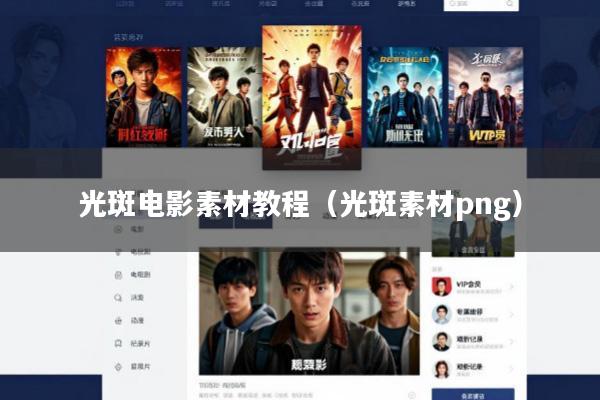
电影海报怎么制作
电影海报制作可通过Photoshop软件完成,需结合设计思路与软件操作技巧,涵盖背景处理、主体元素添加、文字设计及整体视觉优化等步骤。具体制作流程如下:基础准备与背景处理新建文档尺寸建议为1200×1600像素(适用于电子展示),若需打印则需调整为300DPI分辨率,色彩模式改为CMYK。
电影海报的制作方法多样,常见的是利用图像处理软件如PS,通过素材合成、特效添加和调色等步骤来完成。素材准备与合成制作电影海报首先要收集相关素材,素材来源广泛,可以从网上搜索获取。例如在制作“金刚VS哥斯拉”主题海报时,需要找到哥斯拉和金刚的素材。
准备素材 首先,确保你有一张高质量的照片作为海报的素材。这张照片应该与你想制作的电影海报风格相符,具有吸引力和代表性。打开素材并抠图 打开美图秀秀软件,导入准备好的照片素材。在编辑界面中,选择“抠图”功能。这里推荐使用“自动抠图”,因为它能够智能识别并勾勒出照片中的主体部分。
基础准备与文档设置软件与文档 下载安装Adobe Photoshop软件,确保版本支持所需功能。新建文档时设置尺寸为1200×1600px(或根据实际需求调整),分辨率300DPI(若需打印需改为CMYK模式,屏幕显示用RGB模式)。背景处理 导入背景图片,通过图像-调整-去色转为黑白,或使用黑白调整图层精细控制色调。
怎么用手机制作海报?点击软件图标,打开MIX手机APP。进入软件界面之后,点击图示的海报设计图标。选择一张需要制作成海报的图片。根据图片的风格选择一种风格。注意事项:非盈利性是海报设计的最大作用。
...三分钟带你学会用AI制作音乐MV,小白也能轻松上手!超详细教程...
根据自己的音乐构思分镜画面。如果没有思路,可以使用deepseek辅助创作分镜。场景制作:打开即梦AI,输入提示词,模型选择0,点击生成。
轻松上手,秒变音乐大师 使用Suno V3进行音乐创作非常简单,即使你是音乐小白,也能轻松上手。每天,Suno V3都会赠送50个创作点数,足够你创作10首高质量的歌曲。你可以通过输入歌曲主题或现有歌词,让AI为你生成不同风格的音乐作品。
简介:Amper Music是另一款值得一试的AI音乐创作工具,它利用先进的机器学习技术,能够根据用户的输入生成高质量、定制化的音乐。Amper Music不仅支持多种音乐风格和情绪,还能根据用户的具体需求进行微调,确保生成的音乐与用户的创作完美契合。
剪映怎么做黑场
1、首先将时间轴定位至视频末尾,点击「添加关键帧」按钮;随后在「颜色」选项中选择纯黑色,并调整关键帧位置至视频结束点。播放时可观察到画面从原内容渐变为全黑的效果。此方法适用于需要自然收尾的场景,操作时需注意关键帧的平滑过渡,避免画面突变。
2、剪映制作黑场(黑屏)效果可通过调整素材不透明度实现,操作步骤清晰易懂,适用于手机端剪映App基础操作流程(手机端通用) 打开剪映并新建项目启动剪映App,点击首页【开始创作】,从相册选择需编辑的视频/照片素材,点击【添加到项目】进入编辑界面。
3、启动剪映并创建项目打开剪映APP,点击首页的开始创作按钮,选择需要编辑的视频素材并导入。 添加素材到时间轴在素材选择页面,点击目标视频右下角的添加按钮,将视频添加至编辑轨道。 进入特效功能在编辑界面底部工具栏中,找到并点击特效选项,进入特效选择页面。
4、在剪映中添加开头的黑场,可按以下步骤操作:导入视频:在剪映页面,点击【视频】,完成视频素材的导入。点击加号:完成导入后,在界面中点击【加号】,准备添加新的素材。进入素材库:在视频页面,点击【素材库】,进入素材选择界面。
5、在剪映中为视频添加开头黑场,可通过添加“渐显开幕”特效实现,具体操作如下:工具/原料 手机型号:vivo Y30系统版本:Funtouch OS 5剪映版本:1方法/步骤 打开剪映并导入视频手机启动剪映APP,点击首页“开始创作”按钮。进入手机相册后,选择需要编辑的视频,点击右下角“添加”按钮完成导入。